mLasMedia dla QGIS
- Prosta obsługa
- Windows
- Kompatybilna z mLas
- Import multimediów
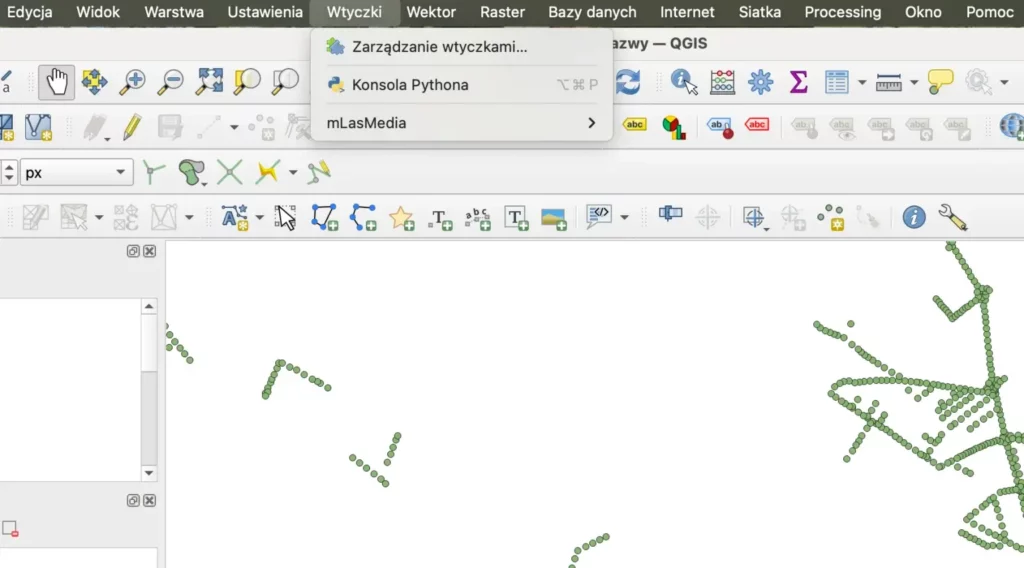
Prosta i szybka instalacja
Wtyczka mLasMedia opublikowana jest w oficjalnym repozytorium QGIS. Instalacja zajmie Ci dosłownie kilka chwil:
- Uruchom program QGIS
- Z menu głównego wybierz „Wtyczki”, a następnie „Zarządzanie wtyczkami”
- W polu wyszukiwania wpisz nazwę wtyczki: mLasMedia
- Kliknij przycisk „Zainstaluj wtyczkę”, który znajdziesz w prawym dolnym rogu
- Gotowe!
Wtyczka została zainstalowana. Na pasku z narzędziami powinny pojawić się dwie ikony związane z wtyczką mLasMedia. Jeśli ich nie widać, kliknij prawym przyciskiem myszy na panelu i w pojawiającym się menu zaznacz checkbox „Wtyczki”.
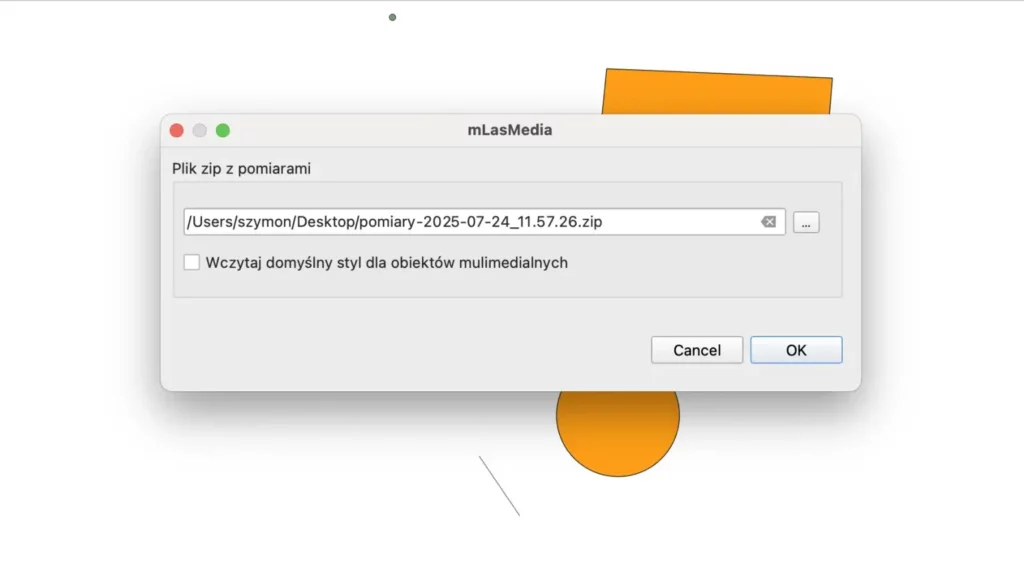
Wczytanie pomiarów z mLas
Pierwszą czynnością po instalacji wtyczki będzie wczytanie wyeksportowanej z mLas paczki z pomiarami. Zrobisz to w kilku krokach.
- Uruchom narzędzie „Wczytaj paczkę” z paska narzędzi
- Wskaż właściwy plik zip na dysku
Zaznaczenie opcji „Wczytaj domyślny styl dla obiektów multimedialnych” spowoduje wczytanie warstw obecnych w paczce z domyślnym stylem, który różnicuje obiekty zawierające (niebieskie) i niezawierające (białe) geometrii
Po wskazaniu pliku należy wybrać przycisk „OK” aby załadować warstwy z paczki.
Wypróbuj możliwości mLas X
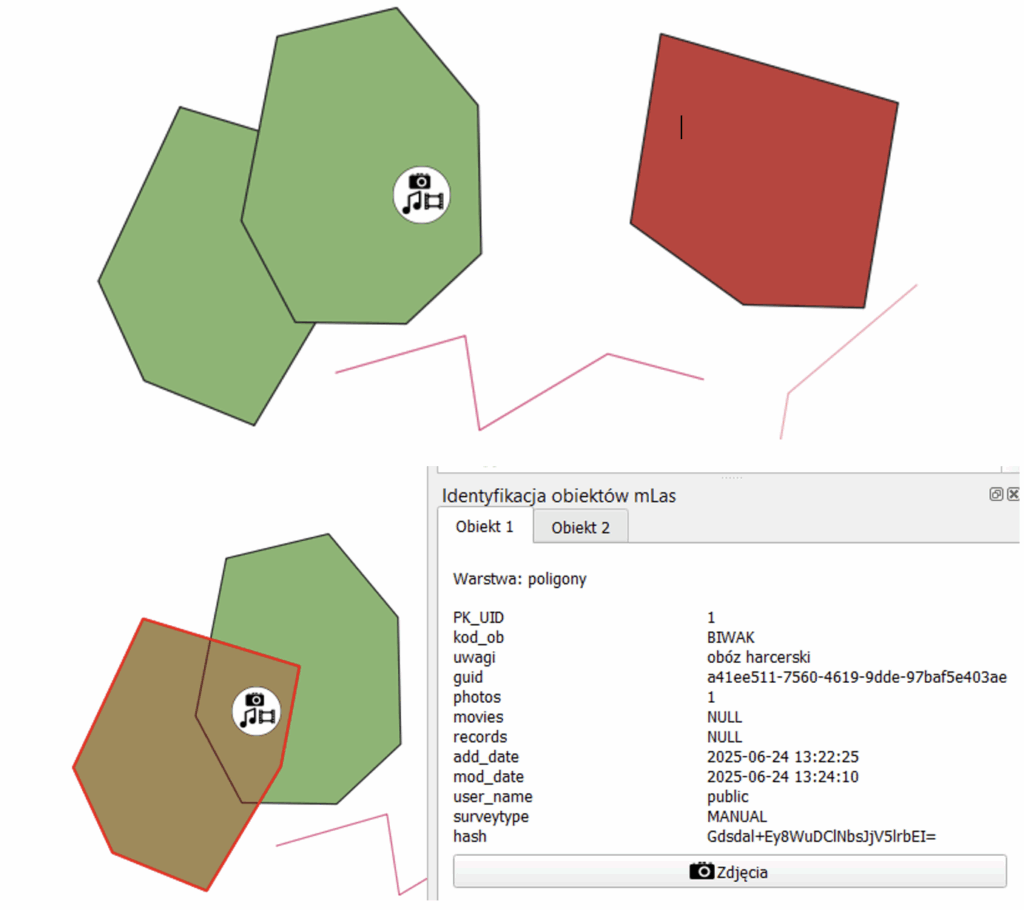
Identyfikacja obiektów
Uzyskuj więcej informacji
Narzędzie identyfikacji pozwala na szybkie wyświetlenie podstawowych informacji o wybranym na mapie obiekcie oraz dostęp do plików multimedialnych z nim związanych.
- Uruchom narzędzie „Informacje o obiekcie” z paska narzędzi.
- Kursor myszki zmieni swój kształt na krzyżyk „+”. Po najechaniu na obiekt zawierający multimedia, przy krzyżyku pojawi się dodatkowo obrazek multimedialny.
- W celu zidentyfikowania obiektu należy na niego kliknąć. Wówczas podświetli się on na mapie, a po prawej stronie ekranu pojawi się okienko, w którym można odczytać: nazwę warstwy, kolejne jej atrybuty i znaleźć przyciski otwierające multimedia związane z identyfikowanym obiektem.
- Kliknięcie na przycisk „Zdjęcia” otworzy folder na dysku, w którym znajdują się fotografie powiązane z danym obiektem. Podobnie jest z innymi multimediami: dźwiękami i filmami. Dany obiekt ma tylko takie przyciski, jakie typy multimediów są z nim związane.
Narzędzie identyfikacji działa niezależnie, czy wskazywane obiekty znajdują się na aktywnej warstwie. Jeśli w danym punkcie znajduje się więcej niż jeden obiekt, wszystkie identyfikowane obiekty otworzą się na kolejnych zakładkach.
Materiały do pobrania